Datenschutzkonforme Integration von WhatsApp
Bilder aus WhatsApp importieren und zu PDF umwandeln
Mandanten schicken Unterlagen gern als Foto per WhatsApp. Mit MaraDocs holen Sie diese Bilder auf zwei Wegen in Ihre Kanzlei: am bequemsten mit unserer Browser-Erweiterung für WhatsApp Web oder per Drag & Drop aus der WhatsApp Desktop App. MaraDocs erhält dabei keinen Zugriff auf Ihre WhatsApp-Nachrichten.
Empfohlen: Browser-Erweiterung für WhatsApp Web
Mit unserer kostenlosen Browser-Erweiterung „MaraDocs import from WhatsApp Web“ übernehmen Sie Bilder aus einem Chat in WhatsApp Web direkt in MaraDocs. Die Erweiterung blendet eine MaraDocs-Leiste in WhatsApp Web ein, über die Sie alle Bilder eines Chats sehen, auswählen und importieren.
- Alle Bilder auf einmal: Die Erweiterung findet alle Bilder im geöffneten Chat. Sie wählen die gewünschten Bilder aus und importieren sie mit einem Klick in MaraDocs.
- Ordnung pro Chat: MaraDocs schlägt für jeden Chat einen eigenen Workspace mit dem Namen des Chats vor. So bleiben die Unterlagen verschiedener Mandanten sauber getrennt.
- Kostenlos für Chrome und Edge: Die Erweiterung installieren Sie mit wenigen Klicks aus dem Chrome Web Store. Bilder herunterladen können Sie damit auch ohne MaraDocs-Konto.
- Datenschutz: MaraDocs erhält keinen Zugriff auf Ihre WhatsApp-Nachrichten. Übertragen werden ausschließlich die Bilder, die Sie selbst auswählen.
In drei Schritten startklar
1. Browser-Erweiterung installieren
Installieren Sie die Erweiterung MaraDocs import from WhatsApp Web aus dem Chrome Web Store. Sie funktioniert im Google Chrome und im Microsoft Edge Browser. In Edge bestätigen Sie beim ersten Mal, dass Erweiterungen aus anderen Stores erlaubt sind.
2. Bei WhatsApp Web anmelden
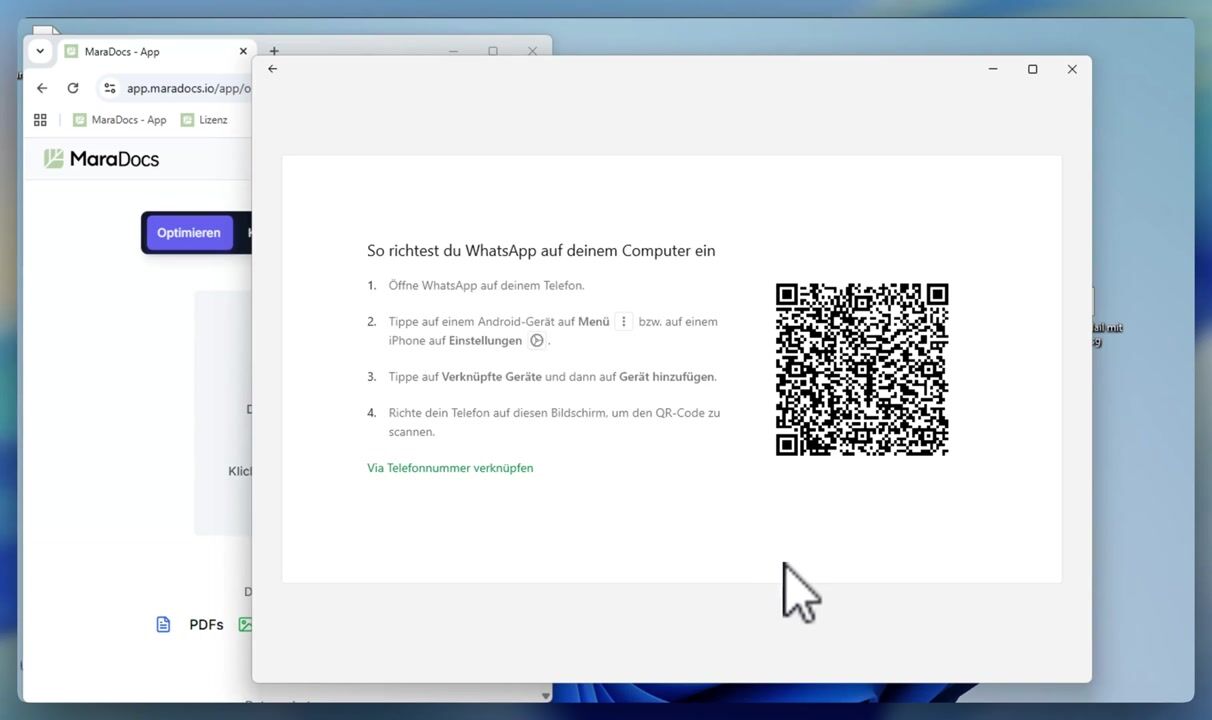
Öffnen Sie web.whatsapp.com im selben Browser. Auf Ihrem Smartphone öffnen Sie WhatsApp, tippen auf Verknüpfte Geräte und dann auf Gerät hinzufügen. Scannen Sie anschließend den QR-Code, der in WhatsApp Web angezeigt wird. Danach sehen Sie Ihre Chats im Browser.
3. Bei MaraDocs anmelden
Melden Sie sich im selben Browser bei MaraDocs an, also im selben Browserprofil und nicht in einem privaten Fenster. Die MaraDocs-Leiste in WhatsApp Web zeigt dann Ihre E-Mail-Adresse mit einem grünen Punkt an. Steht dort stattdessen Log in, klicken Sie darauf, melden sich an und aktualisieren den Status über das Pfeil-Symbol daneben.
So importieren Sie Bilder
Öffnen Sie den gewünschten Chat und klicken Sie in der MaraDocs-Leiste auf Images. Wählen Sie die Bilder aus oder markieren Sie mit Select all alle auf einmal. Mit Import to MaraDocs übertragen Sie die Bilder in MaraDocs, wo sie automatisch zu optimierten PDFs verarbeitet werden. Alternativ speichern Sie die Bilder mit Download auf Ihrem Computer.
Das Herunterladen von Bildern ist für alle kostenlos. Für den Import in MaraDocs benötigen Sie eine MaraDocs-Testphase oder -Lizenz.
Alternative: Import aus der WhatsApp Desktop App
Wenn Sie lieber die WhatsApp Desktop App für Windows oder Mac verwenden, können Sie Bilder auch einzeln per Drag & Drop aus der App in ein MaraDocs-Browserfenster ziehen. MaraDocs analysiert die Bilder wie gewohnt und erstellt daraus optimierte PDFs.
Wichtig: Öffnen Sie jedes Bild in WhatsApp und warten Sie, bis es vollständig geladen ist, bevor Sie es in MaraDocs ziehen. Solange WhatsApp das Bild noch nicht vollständig geladen hat, wird nur die niedrig aufgelöste Vorschau an MaraDocs übergeben.
Das Video zeigt, wie Sie Bilder aus der WhatsApp Desktop App per Drag & Drop in MaraDocs importieren.
Meine Chefin hat mich gebeten, alle Bilder, die Mandanten uns per WhatsApp an die Kanzlei schicken, zu importieren. Mit MaraDocs sparen wir jetzt richtig viel Zeit. Das hat klappt super und ich kann jetzt die Bilder direkt in MaraDocs verarbeiten.
MaraDocs kostenlos ausprobieren
Starten Sie jetzt und optimieren Sie Ihre PDFs mit unseren leistungsstarken Tools.
Kontaktieren Sie uns gerne auch per E-Mail:
info@maradocs.io