Annotere PDF-filer i MaraDocs – tekster, markeringer, former og det smarte TT-verktøyet
Den nye PDF-redigeringen i MaraDocs: sett inn tekster med intelligente forslag, tegn frihånd, uthev viktige steder, legg til former – og med TT-verktøyet kan du gjenta tekstinnsettinger med ett klikk på andre sider.
PDF-filer kan nå annoteres direkte i nettleseren i MaraDocs – helt uten ekstra programvare. Med bare noen få klikk setter du inn tekster, tegner frihånd, markerer viktige steder eller legger til piler og former. Og kanskje den beste funksjonen: Gjentakende tekstinnsettinger som Vedlegg 1, Vedlegg 2, Vedlegg 3 setter du på samme sted med ett klikk ved hjelp av det nye TT-verktøyet – inkludert automatisk nummerering.
📋 Hurtigoversikt
- •Sett inn tekster – med intelligente forslag fra dine tidligere inntastinger
- •Frihåndstegninger – legg til skisser, merknader eller piler for hånd
- •Uthev viktige steder – markeringsverktøy i ulike farger og tykkelser
- •Legg til former – rektangler, sirkler, linjer og piler med bare noen få klikk
- •TT-verktøy – gjenta tekstinnsettinger med ett klikk på en annen side
- •Automatisk nummerering – fra «Vedlegg 1» blir det «Vedlegg 2» på neste side
Den nye PDF-redigeringen i videooversikt
I denne korte videoen ser du alle annotasjonsverktøyene i aksjon og får en oversikt over hvor raskt PDF-filer kan kommenteres med MaraDocs.
Slik åpner du PDF-redigeringen START
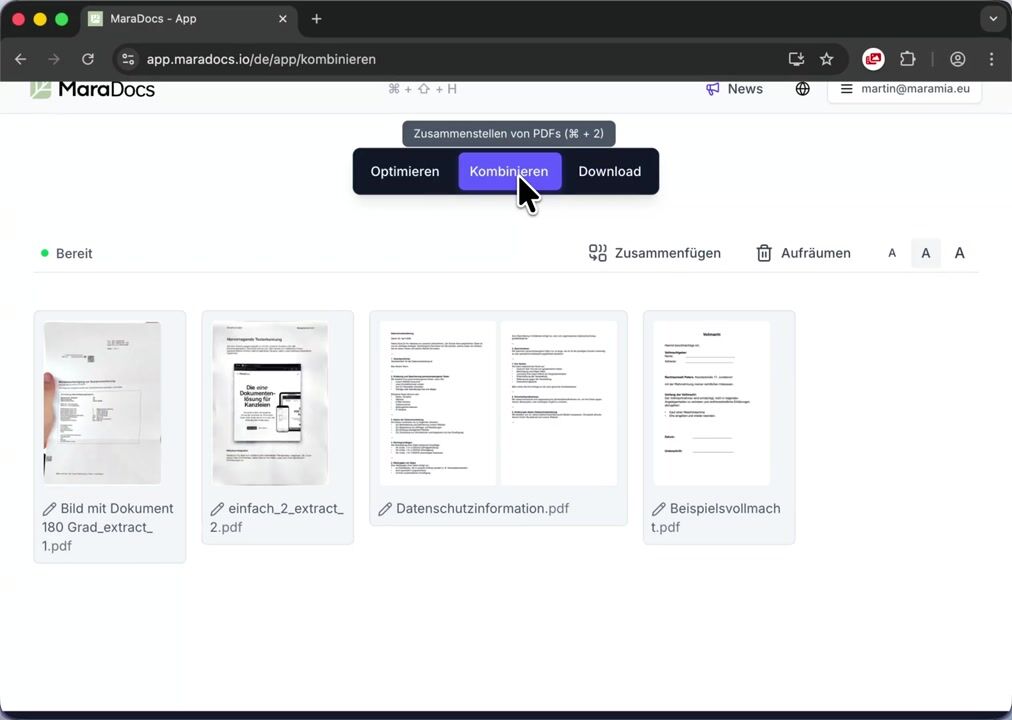
I Kombiner-området i MaraDocs-appen finner du et pennesymbol () for hver PDF-side. Et klikk på dette åpner et eget redigeringsområde hvor du enkelt kan gjøre alle annotasjoner.
Annotasjonsverktøyene i oversikt VERKTØY
Den nye PDF-redigeringen tilbyr alle verktøyene du virkelig trenger i advokatkontor- eller kontorhverdagen – uten overlessede menyer.
Sett inn tekster med intelligente forslag
Når du setter inn tekster, foreslår MaraDocs automatisk passende begreper fra dine tidligere inntastinger. Ofte brukte betegnelser som «Vedlegg», «Konfidensielt» eller «Original» er dermed tilbake på siden med ett klikk – uten ny inntasting.
Skrifttype, størrelse, farge og justering tilpasser du individuelt. Slik forblir utseendet på dokumentene dine ensartet.
Frihåndstegninger
Med penneverktøyet tegner du frihånd direkte på siden. Ideelt for raske skisser, håndskrevne merknader eller for å utheve områder med en pil.
Uthev viktige steder
Det klassiske markeringsverktøyet for PDF-filer må selvfølgelig ikke mangle. Marker viktige tekststeder i ulike farger og strektykkelser – akkurat slik du er vant til med tekstmarkør på papir.
Legg til former
Rektangler, sirkler, linjer og piler setter du inn med noen få klikk. Farge og linjetykkelse kan tilpasses individuelt, slik at også komplekse forhold kan visualiseres oversiktlig.
TT-verktøyet: Gjenta tekstinnsettinger med ett klikk TT-VERKTØY
En ekte spesialitet ved den nye PDF-redigeringen er vårt TT-verktøy ( TT i verktøylinjen). Med dette overtar du en allerede satt tekstinnsetting med bare ett klikk til en annen side – på nøyaktig samme posisjon og med identisk formatering.
Bytt ganske enkelt til ønsket målside og klikk på TT -symbolet – og teksten din vises på nøyaktig samme sted som før.
Automatisk nummerering fra «Vedlegg 1» til «Vedlegg 2»
Spesielt smart: Hadde du for eksempel satt inn Vedlegg 1 i hjørnet av en side tidligere, gjenkjenner MaraDocs nummereringen automatisk og legger til Vedlegg 2 på neste side på samme sted, deretter Vedlegg 3 og så videre – helt uten manuell opptelling.
Slik oppretter du konsekvent nummererte vedleggsmarkeringer over flere dusin sider på sekunder.
Skrifttype, størrelse, farge og justering overføres
TT-verktøyet kopierer ikke bare posisjonen, men også den komplette stilen på tekstinnsettingen din. Skrifttype, størrelse, farge og justering forblir identiske over alle sider, slik at beskriftelsene dine virker profesjonelle og ensartede.
Les mer
En grundig oversikt over alle annotasjonsverktøyene samt flere skjermbilder finner du på funksjonsiden:
Annotere PDF-filer i MaraDocs – til funksjonssidenPrøv det selv nå
Den nye PDF-redigeringen er tilgjengelig for alle MaraDocs-brukere kostnadsfritt fra nå av. Prøv den gjerne med din neste vedleggsliste, et kontraktsutkast eller et prosesskriv.
🚀 Start nå: Test MaraDocs gratis
Abonner på nyhetsbrevet nå
Hold deg oppdatert og motta de siste nyhetene, artikler og ressurser via e-post.