Anotar PDFs en MaraDocs: textos, marcas, formas y la inteligente herramienta TT
La nueva edición de PDF en MaraDocs: insertar textos con sugerencias inteligentes, dibujar a mano alzada, resaltar partes importantes, añadir formas y, con la herramienta TT, repetir inserciones de texto en otras páginas con un solo clic.
Ahora puede anotar PDFs en MaraDocs directamente en el navegador, sin necesidad de software adicional. Con solo unos clics, puede insertar textos, dibujar a mano alzada, marcar partes importantes o añadir flechas y formas. Y quizás la mejor funcionalidad: con la nueva herramienta TT, puede insertar textos recurrentes como Anexo 1, Anexo 2, Anexo 3 con solo pulsar un botón en la misma posición, incluyendo numeración automática.
📋 Resumen breve
- •Insertar textos – con sugerencias inteligentes basadas en sus entradas anteriores
- •Dibujos a mano alzada – añadir bocetos, anotaciones o flechas dibujadas a mano
- •Resaltar partes importantes – herramienta de marcador en varios colores y grosores
- •Añadir formas – rectángulos, círculos, líneas y flechas con pocos clics
- •Herramienta TT – repetir inserciones de texto con un solo clic en otra página
- •Numeración automática – "Anexo 1" se convierte en "Anexo 2" en la siguiente página
La nueva edición de PDF en vídeo
En este breve vídeo podrá ver todas las herramientas de anotación en acción y obtener una visión general de lo rápido que se pueden comentar PDFs con MaraDocs.
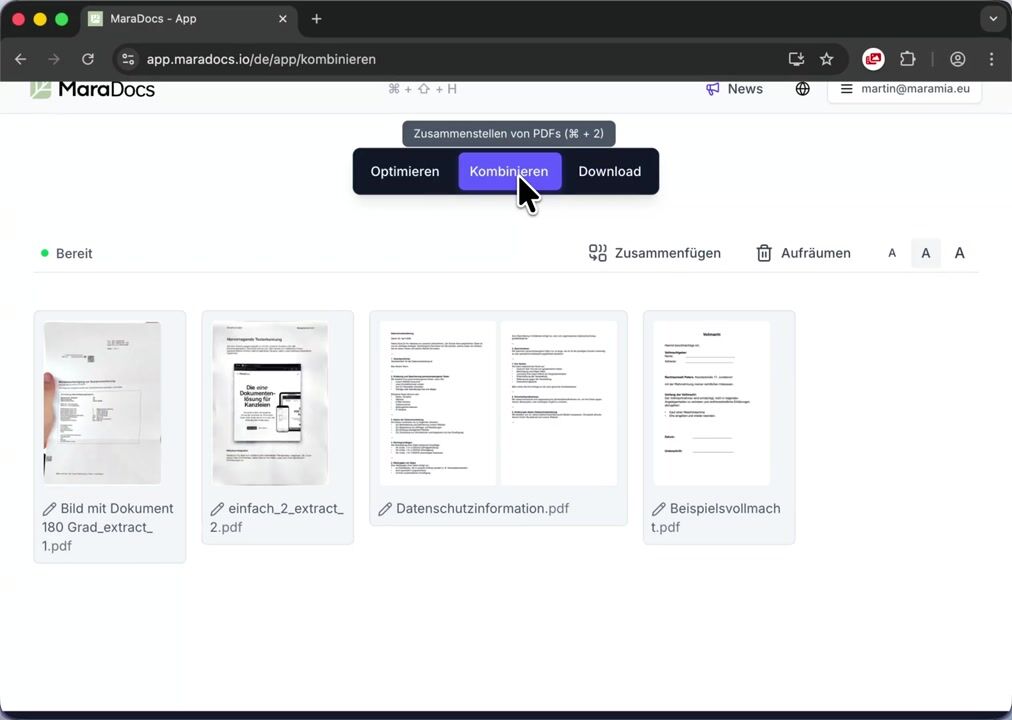
Cómo abrir la edición de PDF START
En la sección Combinar de la aplicación MaraDocs encontrará un icono de lápiz () junto a cada página PDF. Al hacer clic en él se abre un área de edición independiente donde puede realizar todas las anotaciones de forma sencilla.
Las herramientas de anotación en detalle TOOLS
La nueva edición de PDF ofrece todas las herramientas que realmente necesita en su despacho o en el día a día de la oficina, sin menús sobrecargados.
Insertar textos con sugerencias inteligentes
Al insertar textos, MaraDocs le sugiere automáticamente términos relevantes basados en sus entradas anteriores. Etiquetas de uso frecuente como "Anexo", "Confidencial" u "Original" estarán disponibles con un solo clic, sin necesidad de volver a escribirlas.
Puede personalizar el tipo de letra, tamaño, color y alineación de forma individual. Así, la apariencia de sus documentos se mantiene uniforme.
Dibujos a mano alzada
Con la herramienta de lápiz puede dibujar a mano alzada directamente sobre la página. Ideal para bocetos rápidos, anotaciones manuscritas o resaltar áreas con una flecha.
Resaltar partes importantes
Por supuesto, no puede faltar la clásica herramienta de marcador para PDFs. Marque partes importantes del texto en diferentes colores y grosores de línea, tal como está acostumbrado con el marcador fluorescente en papel.
Añadir formas
Puede insertar rectángulos, círculos, líneas y flechas con pocos clics. El color y el grosor de línea se pueden personalizar individualmente, de modo que incluso situaciones complejas se pueden visualizar de forma clara.
La herramienta TT: repetir inserciones de texto con un solo clic TT-TOOL
Una característica realmente especial de la nueva edición de PDF es nuestra herramienta TT ( TT en la barra de herramientas). Con ella puede trasladar una inserción de texto ya colocada a otra página con un solo clic, en exactamente la misma posición y con el mismo formato.
Simplemente cambie a la página de destino deseada y haga clic en el icono TT ; su texto aparecerá en exactamente la misma posición que antes.
Numeración automática de "Anexo 1" a "Anexo 2"
Especialmente inteligente: si anteriormente había insertado, por ejemplo, Anexo 1 en la esquina de una página, MaraDocs reconoce automáticamente la numeración y añade en la siguiente página, en la misma posición, Anexo 2, luego Anexo 3 y así sucesivamente, sin necesidad de incrementar manualmente.
Así puede crear en segundos etiquetas de anexos numeradas de forma consistente en varias docenas de páginas.
Se mantienen el tipo de letra, tamaño, color y alineación
La herramienta TT no solo copia la posición, sino también todo el estilo de su inserción de texto. El tipo de letra, tamaño, color y alineación permanecen idénticos en todas las páginas, de modo que sus etiquetas tengan un aspecto profesional y uniforme.
Más información
Encontrará una visión general detallada de todas las herramientas de anotación, así como más capturas de pantalla, en la página de funcionalidades:
Anotar PDFs en MaraDocs – a la página de funcionalidadesPruébelo usted mismo ahora
La nueva edición de PDF está disponible de forma gratuita para todos los usuarios de MaraDocs a partir de ahora. Pruébela con su próxima lista de anexos, un borrador de contrato o un escrito procesal.
🚀 Comience ahora: Probar MaraDocs gratis
Suscríbase ahora al boletín
Manténgase al día con nosotros y reciba las últimas noticias, artículos y recursos por correo electrónico.