Adnotacje PDF w MaraDocs – teksty, zaznaczenia, kształty i inteligentne narzędzie TT
Nowa edycja PDF w MaraDocs: wstawianie tekstów z inteligentnymi podpowiedziami, rysowanie odręczne, wyróżnianie ważnych fragmentów, dodawanie kształtów – a dzięki narzędziu TT powtarzanie wstawionego tekstu na kolejnych stronach jednym kliknięciem.
Pliki PDF można teraz opatrywać adnotacjami bezpośrednio w przeglądarce MaraDocs – bez konieczności instalowania dodatkowego oprogramowania. Za pomocą kilku kliknięć możesz wstawiać teksty, rysować odręcznie, zaznaczać ważne fragmenty lub dodawać strzałki i kształty. A może najlepsza funkcja: powtarzające się wpisy tekstowe, takie jak Załącznik 1, Załącznik 2, Załącznik 3, można umieszczać za naciśnięciem przycisku w tym samym miejscu dzięki nowemu narzędziu TT – z automatyczną numeracją.
📋 Krótki przegląd
- •Wstawianie tekstów – z inteligentnymi podpowiedziami z dotychczasowych wpisów
- •Rysunki odręczne – szkice, uwagi lub strzałki rysowane ręcznie
- •Wyróżnianie ważnych fragmentów – narzędzie zaznaczacza w różnych kolorach i grubościach
- •Dodawanie kształtów – prostokąty, okręgi, linie i strzałki w kilka kliknięć
- •Narzędzie TT – powtarzanie wstawionego tekstu jednym kliknięciem na innej stronie
- •Automatyczna numeracja – z „Załącznik 1" na następnej stronie staje się „Załącznik 2"
Nowa edycja PDF w przeglądzie wideo
W tym krótkim filmie zobaczysz wszystkie narzędzia do adnotacji w akcji i otrzymasz przegląd tego, jak szybko można komentować pliki PDF za pomocą MaraDocs.
Jak otworzyć edycję PDF START
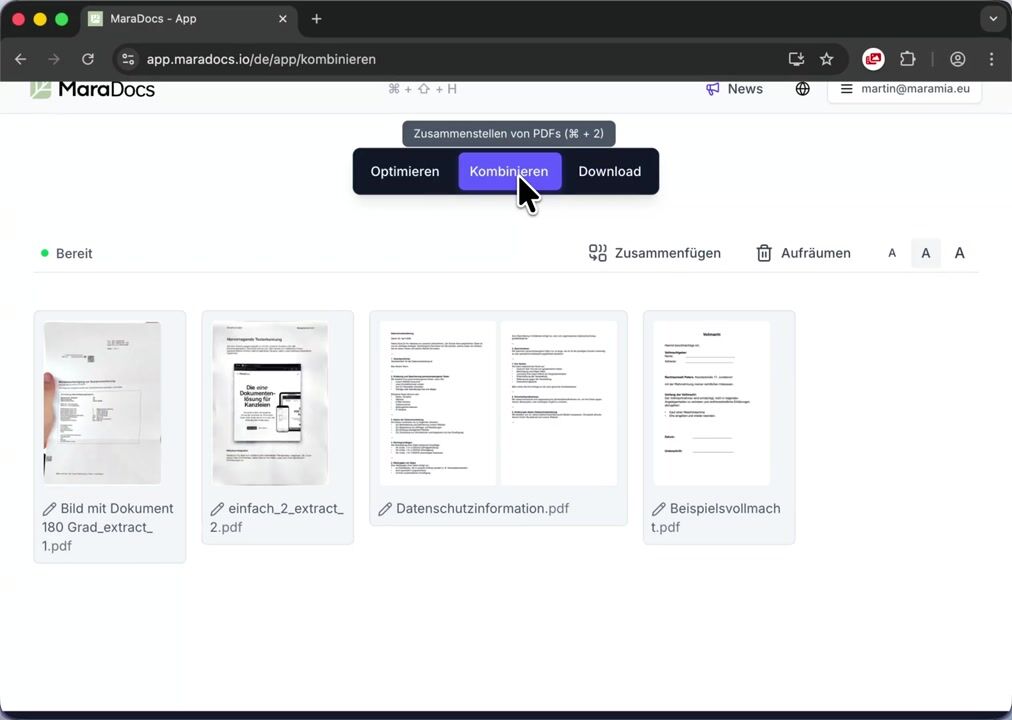
W sekcji Łączenie aplikacji MaraDocs znajdziesz przy każdej stronie PDF ikonę ołówka (). Kliknięcie na nią otwiera osobny obszar edycji, w którym możesz w prosty sposób dodawać wszystkie adnotacje.
Przegląd narzędzi do adnotacji NARZĘDZIA
Nowa edycja PDF oferuje wszystkie narzędzia, których naprawdę potrzebujesz w codziennej pracy kancelarii lub biura – bez przeładowanych menu.
Wstawianie tekstów z inteligentnymi podpowiedziami
Podczas wstawiania tekstów MaraDocs automatycznie podpowiada odpowiednie pojęcia z dotychczasowych wpisów. Często używane opisy, takie jak „Załącznik", „Poufne" lub „Oryginał", są w ten sposób dostępne jednym kliknięciem – bez ponownego wpisywania.
Czcionkę, rozmiar, kolor i wyrównanie możesz dostosować indywidualnie. Dzięki temu wygląd Twoich dokumentów pozostaje spójny.
Rysunki odręczne
Za pomocą narzędzia pióra rysujesz odręcznie bezpośrednio na stronie. Idealne do szybkich szkiców, odręcznych uwag lub wyróżniania obszarów za pomocą strzałki.
Wyróżnianie ważnych fragmentów
Klasyczne narzędzie zaznaczacza dla plików PDF oczywiście nie może zabraknąć. Zaznaczaj ważne fragmenty tekstu w różnych kolorach i grubościach linii – dokładnie tak, jak przywykłeś do zaznaczacza na papierze.
Dodawanie kształtów
Prostokąty, okręgi, linie i strzałki wstawiasz w kilka kliknięć. Kolor i grubość linii można dostosować indywidualnie, dzięki czemu można przejrzyście wizualizować nawet złożone stany faktyczne.
Narzędzie TT: powtarzanie wstawionego tekstu jednym kliknięciem NARZĘDZIE TT
Prawdziwą osobliwością nowej edycji PDF jest nasze narzędzie TT ( TT na pasku narzędzi). Dzięki niemu możesz jednym kliknięciem przenieść już umieszczony tekst na inną stronę – w dokładnie tym samym miejscu i z identycznym formatowaniem.
Po prostu przejdź na wybraną stronę docelową i kliknij ikonę TT – i Twój tekst pojawi się w dokładnie tym samym miejscu co poprzednio.
Automatyczna numeracja od „Załącznik 1" do „Załącznik 2"
Szczególnie inteligentne: jeśli wcześniej wstawiłeś na przykład Załącznik 1 w rogu strony, MaraDocs automatycznie rozpoznaje numerację i dodaje na następnej stronie w tym samym miejscu Załącznik 2, potem Załącznik 3 i tak dalej – bez ręcznego liczenia.
W ten sposób w kilka sekund tworzysz spójnie ponumerowane oznaczenia załączników na kilkudziesięciu stronach.
Czcionka, rozmiar, kolor i wyrównanie są przenoszone
Narzędzie TT kopiuje nie tylko pozycję, ale także kompletny styl wstawionego tekstu. Czcionka, rozmiar, kolor i wyrównanie pozostają identyczne na wszystkich stronach, dzięki czemu Twoje opisy wyglądają profesjonalnie i spójnie.
Dowiedz się więcej
Szczegółowy przegląd wszystkich narzędzi do adnotacji oraz więcej zrzutów ekranu znajdziesz na stronie funkcji:
Adnotacje PDF w MaraDocs – do strony funkcjiWypróbuj już teraz
Nowa edycja PDF jest dostępna dla wszystkich użytkowników MaraDocs od zaraz i bezpłatnie. Po prostu wypróbuj ją przy następnej liście załączników, projekcie umowy lub piśmie procesowym.
🚀 Rozpocznij teraz: Wypróbuj MaraDocs za darmo
Zasubskrybuj newsletter już teraz
Bądź z nami na bieżąco i otrzymuj najnowsze wiadomości, artykuły i zasoby pocztą e-mail.