Annoter des PDFs dans MaraDocs – Textes, surlignages, formes et l'outil TT intelligent
La nouvelle édition de PDF dans MaraDocs : insérer des textes avec des suggestions intelligentes, dessiner à main levée, surligner les passages importants, ajouter des formes – et avec l'outil TT, répéter les insertions de texte en un clic sur d'autres pages.
Vous pouvez désormais annoter des PDFs directement dans votre navigateur avec MaraDocs – sans logiciel supplémentaire. En quelques clics, vous insérez des textes, dessinez à main levée, surlignez des passages importants ou ajoutez des flèches et des formes. Et voici peut-être la meilleure fonctionnalité : les insertions de texte récurrentes comme Annexe 1, Annexe 2, Annexe 3 sont placées en un clic au même endroit grâce au nouvel outil TT – avec numérotation automatique.
📋 Aperçu rapide
- •Insérer des textes – avec des suggestions intelligentes basées sur vos saisies précédentes
- •Dessins à main levée – ajoutez des esquisses, annotations ou flèches manuellement
- •Surligner les passages importants – outil surligneur en différentes couleurs et épaisseurs
- •Ajouter des formes – rectangles, cercles, lignes et flèches en quelques clics
- •Outil TT – répétez les insertions de texte en un clic sur une autre page
- •Numérotation automatique – « Annexe 1 » devient « Annexe 2 » sur la page suivante
La nouvelle édition de PDF en vidéo
Dans cette courte vidéo, vous verrez tous les outils d'annotation en action et obtiendrez un aperçu de la rapidité avec laquelle vous pouvez annoter des PDFs avec MaraDocs.
Comment ouvrir l'édition de PDF START
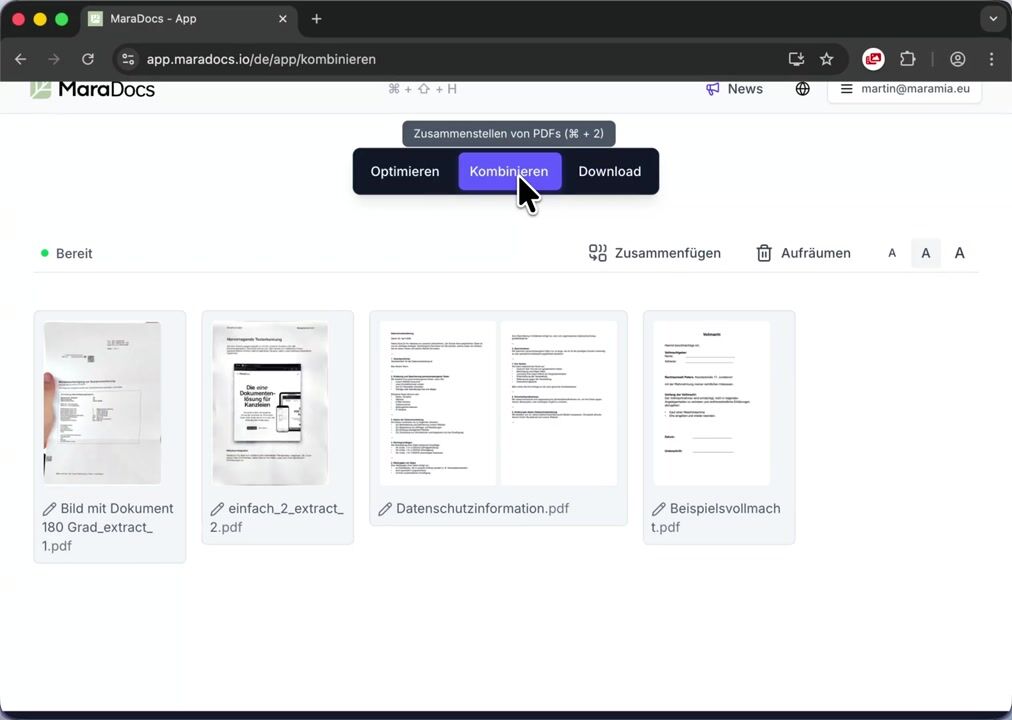
Dans la section Combiner de l'application MaraDocs, vous trouverez une icône de crayon () pour chaque page PDF. Un clic dessus ouvre un espace d'édition dédié où vous pouvez effectuer toutes vos annotations facilement.
Les outils d'annotation en un coup d'œil TOOLS
La nouvelle édition de PDF offre tous les outils dont vous avez réellement besoin au quotidien au cabinet ou au bureau – sans menus surchargés.
Insérer des textes avec suggestions intelligentes
Lors de l'insertion de textes, MaraDocs vous suggère automatiquement des termes pertinents basés sur vos saisies précédentes. Les annotations fréquemment utilisées comme « Annexe », « Confidentiel » ou « Original » peuvent ainsi être réinsérées en un clic – sans avoir à les retaper.
Vous pouvez personnaliser la police, la taille, la couleur et l'alignement individuellement. L'apparence de vos documents reste ainsi homogène.
Dessins à main levée
Avec l'outil crayon, vous dessinez à main levée directement sur la page. Idéal pour des esquisses rapides, des annotations manuscrites ou pour mettre en évidence des zones avec une flèche.
Surligner les passages importants
L'outil surligneur classique pour PDFs ne pouvait pas manquer. Surlignez les passages de texte importants dans différentes couleurs et épaisseurs de trait – exactement comme vous le feriez avec un surligneur sur papier.
Ajouter des formes
Vous ajoutez des rectangles, cercles, lignes et flèches en quelques clics. La couleur et l'épaisseur des lignes peuvent être personnalisées individuellement, ce qui permet de visualiser clairement même des situations complexes.
L'outil TT : répéter les insertions de texte en un clic TT-TOOL
Une véritable particularité de la nouvelle édition de PDF est notre outil TT ( TT dans la barre d'outils). Cet outil vous permet de reprendre une insertion de texte déjà placée et de la reporter en un seul clic sur une autre page – exactement à la même position et avec un formatage identique.
Passez simplement à la page cible souhaitée et cliquez sur l'icône TT – votre texte apparaît immédiatement au même endroit que précédemment.
Numérotation automatique de « Annexe 1 » à « Annexe 2 »
Particulièrement astucieux : si vous aviez précédemment inséré par exemple Annexe 1 dans un coin de page, MaraDocs reconnaît automatiquement la numérotation et ajoute au même endroit sur la page suivante Annexe 2, puis Annexe 3, et ainsi de suite – sans comptage manuel.
Vous créez ainsi en quelques secondes des annotations d'annexes numérotées de manière cohérente sur plusieurs dizaines de pages.
La police, la taille, la couleur et l'alignement sont repris
L'outil TT ne copie pas seulement la position, mais aussi tout le style de votre insertion de texte. Police, taille, couleur et alignement restent identiques sur toutes les pages, de sorte que vos annotations aient un aspect professionnel et homogène.
En savoir plus
Vous trouverez un aperçu détaillé de tous les outils d'annotation ainsi que d'autres captures d'écran sur la page de fonctionnalités :
Annoter des PDFs dans MaraDocs – accéder à la page de fonctionnalitésEssayez dès maintenant
La nouvelle édition de PDF est dès à présent disponible gratuitement pour tous les utilisateurs de MaraDocs. Essayez-la simplement avec votre prochaine liste d'annexes, un projet de contrat ou un mémoire.
🚀 Commencez maintenant : Tester MaraDocs gratuitement
Abonnez-vous à notre newsletter
Restez au courant et recevez les dernières nouvelles, articles et ressources par e-mail.