Intégration de WhatsApp conforme à la protection des données
Importer des images de WhatsApp et les convertir en PDF
Les clients envoient volontiers leurs documents sous forme de photo via WhatsApp. Avec MaraDocs, vous récupérez ces images de deux façons dans votre cabinet : le plus simplement avec notre extension de navigateur pour WhatsApp Web, ou par glisser-déposer depuis l'application WhatsApp Desktop. MaraDocs n'a pas accès à vos messages WhatsApp.
Recommandé : extension de navigateur pour WhatsApp Web
Avec notre extension de navigateur gratuite « MaraDocs import from WhatsApp Web », vous transférez les images d'une conversation WhatsApp Web directement dans MaraDocs. L'extension affiche une barre MaraDocs dans WhatsApp Web, qui vous permet de voir, sélectionner et importer toutes les images d'une conversation.
- Toutes les images d'un coup : L'extension trouve toutes les images de la conversation ouverte. Vous sélectionnez celles que vous voulez et les importez dans MaraDocs en un clic.
- De l'ordre par conversation : MaraDocs propose pour chaque conversation un Workspace dédié portant le nom de la conversation. Ainsi, les documents de clients différents restent bien séparés.
- Gratuite pour Chrome et Edge : Vous installez l'extension en quelques clics depuis le Chrome Web Store. Vous pouvez aussi télécharger des images avec elle sans compte MaraDocs.
- Protection des données : MaraDocs n'a pas accès à vos messages WhatsApp. Seules les images que vous sélectionnez vous-même sont transmises.
Prêt en trois étapes
1. Installer l'extension de navigateur
Installez l'extension MaraDocs import from WhatsApp Web depuis le Chrome Web Store. Elle fonctionne avec les navigateurs Google Chrome et Microsoft Edge. Dans Edge, confirmez la première fois que les extensions provenant d'autres stores sont autorisées.
2. Se connecter à WhatsApp Web
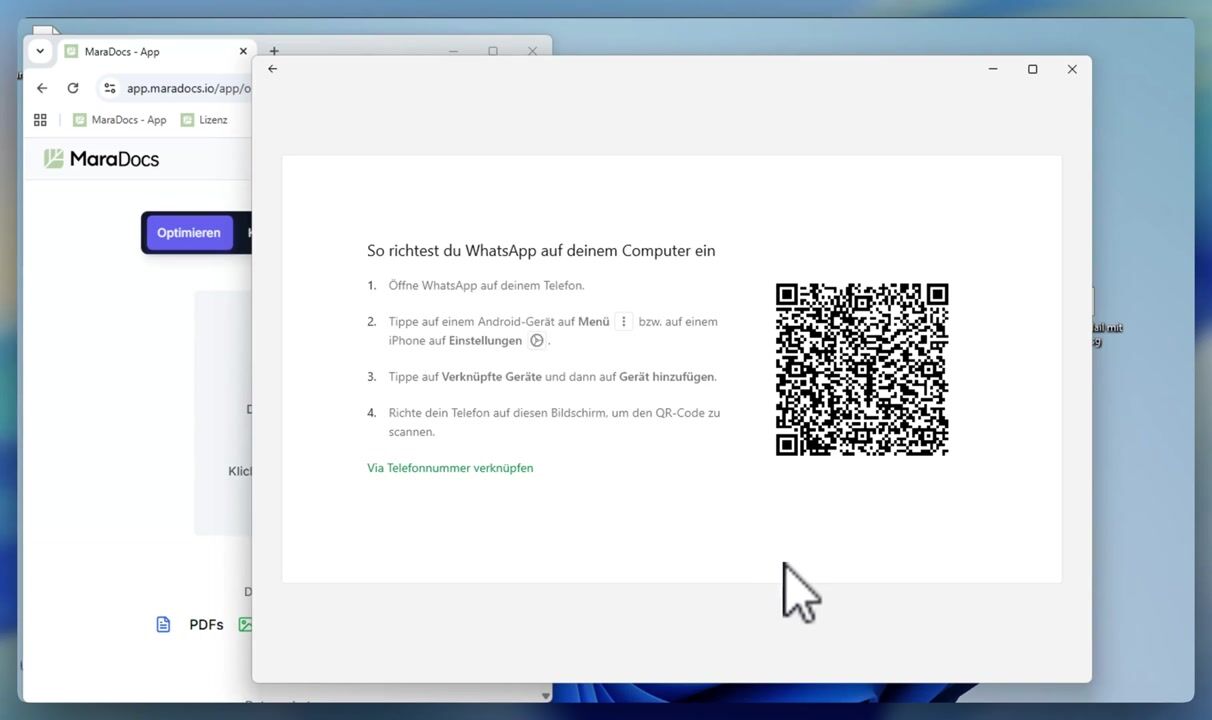
Ouvrez web.whatsapp.com dans le même navigateur. Sur votre smartphone, ouvrez WhatsApp, appuyez sur Appareils connectés, puis sur Associer un appareil. Scannez ensuite le code QR affiché dans WhatsApp Web. Vous verrez alors vos discussions dans le navigateur.
3. Se connecter à MaraDocs
Connectez-vous à MaraDocs dans le même navigateur, c'est-à-dire dans le même profil de navigateur et non dans une fenêtre privée. La barre MaraDocs dans WhatsApp Web affiche alors votre adresse e-mail avec un point vert. Si Log in s'affiche à la place, cliquez dessus, connectez-vous et actualisez le statut avec l'icône en forme de flèche à côté.
Comment importer des images
Ouvrez la discussion souhaitée et cliquez sur Images dans la barre MaraDocs. Sélectionnez les images ou cliquez sur Select all pour toutes les choisir d'un coup. Avec Import to MaraDocs, vous transférez les images dans MaraDocs, où elles sont automatiquement converties en PDF optimisés. Vous pouvez aussi enregistrer les images sur votre ordinateur avec Download.
Le téléchargement d'images est gratuit pour tous. Pour l'importer dans MaraDocs, vous avez besoin d'une période d'essai ou d'une licence MaraDocs.
Alternative : import depuis l'application WhatsApp Desktop
Si vous préférez utiliser l<bold>application WhatsApp Desktop</bold> pour Windows ou Mac, vous pouvez aussi glisser-déposer les images une par une depuis lapplication vers une fenêtre de navigateur MaraDocs. MaraDocs analyse les images comme d'habitude et en crée des PDF optimisés.
Important : ouvrez chaque image dans WhatsApp et attendez qu'elle soit entièrement chargée avant de la glisser dans MaraDocs. Tant que WhatsApp n'a pas fini de charger l'image, seul l'aperçu en basse résolution est transmis à MaraDocs.
La vidéo montre comment importer des images de l'application WhatsApp Desktop dans MaraDocs par glisser-déposer.
Ma cheffe m'a demandé d'importer toutes les images que les clients nous envoient par WhatsApp au cabinet. Avec MaraDocs, nous gagnons maintenant énormément de temps. Ça a super bien marché et je peux maintenant traiter les images directement dans MaraDocs.
MaraDocs kostenlos ausprobieren
Starten Sie jetzt und optimieren Sie Ihre PDFs mit unseren leistungsstarken Tools.
Kontaktieren Sie uns gerne auch per E-Mail:
info@maradocs.io