Integración de WhatsApp conforme a la protección de datos
Importar imágenes de WhatsApp y convertirlas en PDF
A los clientes les gusta enviar documentos como foto por WhatsApp. Con MaraDocs puede traer esas imágenes a su despacho de dos maneras: de la forma más cómoda con nuestra extensión del navegador para WhatsApp Web o mediante arrastrar y soltar desde la aplicación de escritorio de WhatsApp. MaraDocs no obtiene acceso a sus mensajes de WhatsApp.
Recomendado: extensión del navegador para WhatsApp Web
Con nuestra extensión gratuita del navegador «MaraDocs import from WhatsApp Web» puede pasar imágenes de un chat de WhatsApp Web directamente a MaraDocs. La extensión muestra una barra de MaraDocs en WhatsApp Web, desde la que puede ver, seleccionar e importar todas las imágenes de un chat.
- Todas las imágenes a la vez: La extensión encuentra todas las imágenes del chat abierto. Usted selecciona las que desee y las importa a MaraDocs con un solo clic.
- Orden por chat: MaraDocs propone un Workspace propio para cada chat, con el nombre del chat. Así, los documentos de distintos clientes permanecen perfectamente separados.
- Gratis para Chrome y Edge: La extensión se instala en pocos clics desde la Chrome Web Store. Con ella también puede descargar imágenes sin una cuenta de MaraDocs.
- Protección de datos: MaraDocs no obtiene acceso a sus mensajes de WhatsApp. Solo se transfieren las imágenes que usted mismo seleccione.
Listo en tres pasos
1. Instalar la extensión del navegador
Instale la extensión MaraDocs import from WhatsApp Web desde Chrome Web Store. Funciona en los navegadores Google Chrome y Microsoft Edge. En Edge, la primera vez debe confirmar que se permiten extensiones de otras tiendas.
2. Iniciar sesión en WhatsApp Web
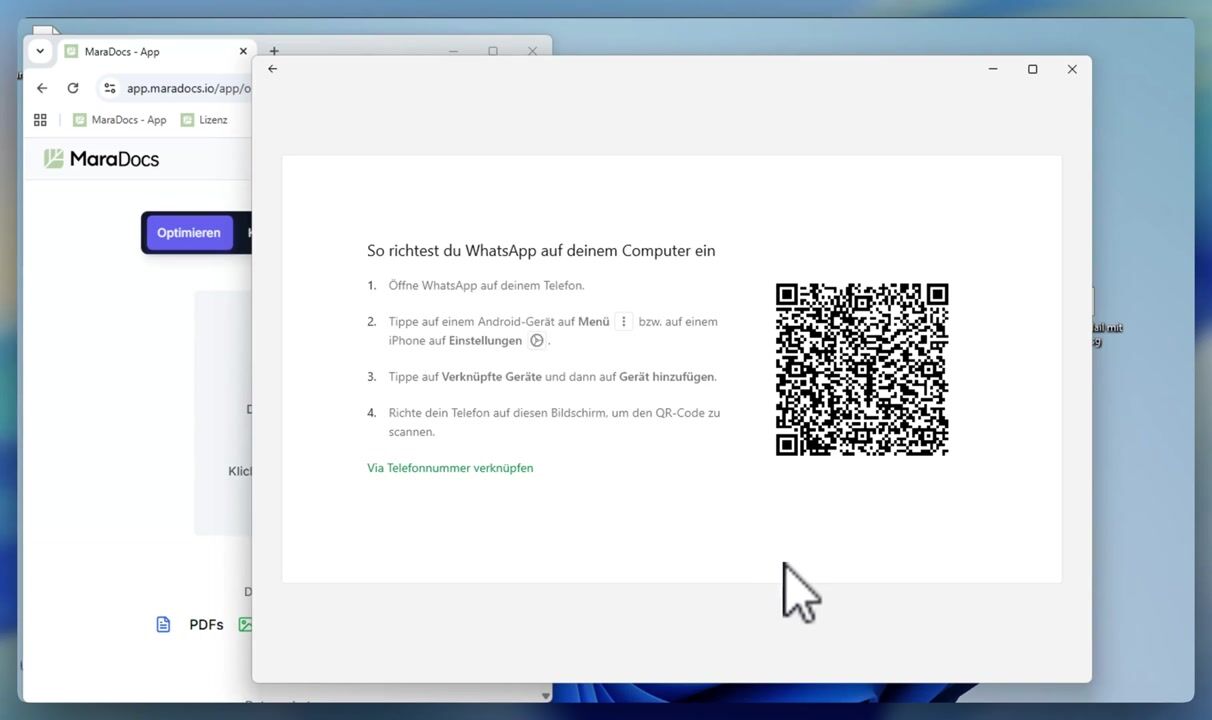
Abra web.whatsapp.com en el mismo navegador. En su smartphone, abra WhatsApp, toque Dispositivos vinculados y luego Vincular un dispositivo. A continuación, escanee el código QR que aparece en WhatsApp Web. Después verá sus chats en el navegador.
3. Iniciar sesión en MaraDocs
Inicie sesión en MaraDocs en el mismo navegador, es decir, en el mismo perfil de navegador y no en una ventana privada. La barra de MaraDocs en WhatsApp Web mostrará entonces su dirección de correo electrónico con un punto verde. Si en su lugar aparece Log in, haga clic en él, inicie sesión y actualice el estado con el icono de flecha situado al lado.
Cómo importar imágenes
Abra el chat deseado y haga clic en Images en la barra de MaraDocs. Seleccione las imágenes o marque todas a la vez con Select all. Con Import to MaraDocs transfiere las imágenes a MaraDocs, donde se convierten automáticamente en PDF optimizados. Como alternativa, guarde las imágenes en su ordenador con Download.
Descargar imágenes es gratis para todos. Para importarlas a MaraDocs necesita una prueba o una licencia de MaraDocs.
Alternativa: importar desde la aplicación de escritorio de WhatsApp
Si prefiere usar la aplicación de escritorio de WhatsApp para Windows o Mac, también puede arrastrar las imágenes una a una desde la aplicación a una ventana del navegador con MaraDocs. MaraDocs analiza las imágenes como de costumbre y crea PDF optimizados a partir de ellas.
Importante: abra cada imagen en WhatsApp y espere a que se cargue por completo antes de arrastrarla a MaraDocs. Mientras WhatsApp no haya cargado la imagen por completo, solo se transfiere a MaraDocs la vista previa de baja resolución.
El vídeo muestra cómo importar imágenes de la aplicación de escritorio de WhatsApp a MaraDocs mediante arrastrar y soltar.
Mi jefa me pidió importar todas las imágenes que los clientes nos envían por WhatsApp al bufete. Con MaraDocs ahora ahorramos muchísimo tiempo. Ha funcionado genial y ahora puedo procesar las imágenes directamente en MaraDocs.
MaraDocs kostenlos ausprobieren
Starten Sie jetzt und optimieren Sie Ihre PDFs mit unseren leistungsstarken Tools.
Kontaktieren Sie uns gerne auch per E-Mail:
info@maradocs.io