Aktualizacja Jesień 2025 - MaraDocs z wieloma nowymi funkcjami
Szybciej i lepiej - Cofnij, import WhatsApp, skróty klawiszowe, wyodrębnianie dokumentów z plików PDF, dezaktywacja stron, organizacja stron w plikach PDF całkowicie przemyślana na nowo i wiele więcej... Prezentujemy nowości we wpisie na blogu.
W ostatnich miesiącach intensywnie pracowaliśmy nad nową wersją MaraDocs i z radością publikujemy oraz prezentujemy Wam nowości.
📋 Krótkie podsumowanie
- •Zwiększona szybkość edycji – o 25% szybciej
- •Cofanie zmian – funkcja Cofnij/Ponów
- •Kompleksowa obsługa skrótów klawiszowych – znacznie szybsza praca
- •Więcej jednoczesnych przesyłań – teraz do 75 plików na sesję
- •Zaznaczanie i przesuwanie wielu stron – organizacja plików PDF całkowicie przemyślana na nowo
- •Pliki PDF są automatycznie edytowane – jeszcze bardziej intuicyjnie z kompresją na końcu
- •Import WhatsApp – za pomocą rozszerzenia przeglądarki
- •Obsługa za pomocą skrótów klawiszowych – jeszcze szybsza praca
- •MaraDocs API – integracja z oprogramowaniem firm trzecich
Nowości techniczne
Zwiększona szybkość edycji SPEED
W związku z przebudową na MaraDocs API udało nam się również znacznie zwiększyć szybkość edycji. Cały proces od „wejścia e-maila z załącznikami" do „wyjścia gotowych plików PDF" jest średnio o 25% szybszy niż w dotychczasowej wersji.
Więcej jednoczesnych przesyłań 75 FILES
Zwiększyliśmy limit jednoczesnych przesyłań z 25 do 75. Oznacza to, że możesz teraz optymalizować i łączyć ze sobą do 75 plików w jednej sesji w MaraDocs.
MaraDocs API API
Opracowaliśmy MaraDocs API, które umożliwia integrację z oprogramowaniem firm trzecich. Obecnie prowadzimy rozmowy z różnymi dostawcami oprogramowania dla kancelarii prawnych, aby bezpośrednio zintegrować MaraDocs z zarządzaniem aktami.
Z technicznego punktu widzenia przebudowaliśmy aplikację MaraDocs (którą używasz w przeglądarce) tak, aby teraz w pełni korzystała z MaraDocs API.
Dla użytkowników ma to już teraz tę zaletę, że edycje są teraz „wznawialne". Oznacza to, że np. nie trzeba czekać na rozpoznanie tekstu dla dużego pliku PDF. Po (całkowitym) przesłaniu możesz nawet zamknąć przeglądarkę i wrócić później: znajdziesz gotowe wyniki.
W praktyce ma to pozytywny wpływ szczególnie na korzystanie w słabych warunkach sieciowych (na przykład praca mobilna w pociągu). Dopóki plik trafi raz na nasz serwer, edycje nie przerywają się tylko dlatego, że masz krótkotrwałe awarie internetu.
Zmiany w procesie pracy MaraDocs
Oczywiście pozostajemy przy sprawdzonej koncepcji Optymalizuj, Łącz, Pobierz w MaraDocs. Wprowadziliśmy jednak kilka dostosowań. Jest teraz jeszcze łatwiej i bardziej intuicyjnie przejść od importu dokumentów od klientów do pobrania gotowych, zoptymalizowanych plików PDF.
Pliki PDF są teraz automatycznie edytowane PDF
Dotychczas konieczne było ręczne uruchomienie konkretnej edycji dla zaimportowanego pliku PDF. Prowadziło to do pewnego zamieszania, zwłaszcza w sekcji Pobierz: informacja „Edycja jeszcze nie wybrana" nie była dla nikogo szczególnie pomocna.
Znacznie uprościliśmy ten system: Zaimportowane pliki PDF są teraz automatycznie edytowane.
Uwaga: Krok rozpoznawania tekstu można ręcznie przerwać wcześniej w przypadku większych plików PDF.
Automatyczne przewijanie do ostatnio zaimportowanego dokumentu SCROLL
Jeśli już kilka dokumentów jest wymienionych w sekcji Optymalizuj i importujesz kolejne, MaraDocs automatycznie przewinie do ostatnio zaimportowanego dokumentu. To znacznie poprawia przejrzystość i użyteczność aplikacji w naszej opinii.
Organizacja plików PDF całkowicie przemyślana na nowo KOMBINIEREN
Wielostronicowe zaznaczanie i przesuwanie
W sekcji Łącz można teraz zaznaczać i przesuwać wiele stron jednocześnie.
Działa to za pomocą myszki: wystarczy zaznaczyć wiele stron jednocześnie za pomocą Shift + kliknięcie lub Ctrl + kliknięcie, a następnie przesunąć je w dowolne miejsce.
Lub jeszcze eleganciej - za pomocą skrótów klawiszowych: Za pomocą klawiszy strzałek można teraz bardzo łatwo poruszać się po wszystkich wyświetlanych stronach wszystkich plików PDF. Shift + klawisz strzałki zaznacza, a Ctrl + klawisz strzałki przesuwa zaznaczone strony.
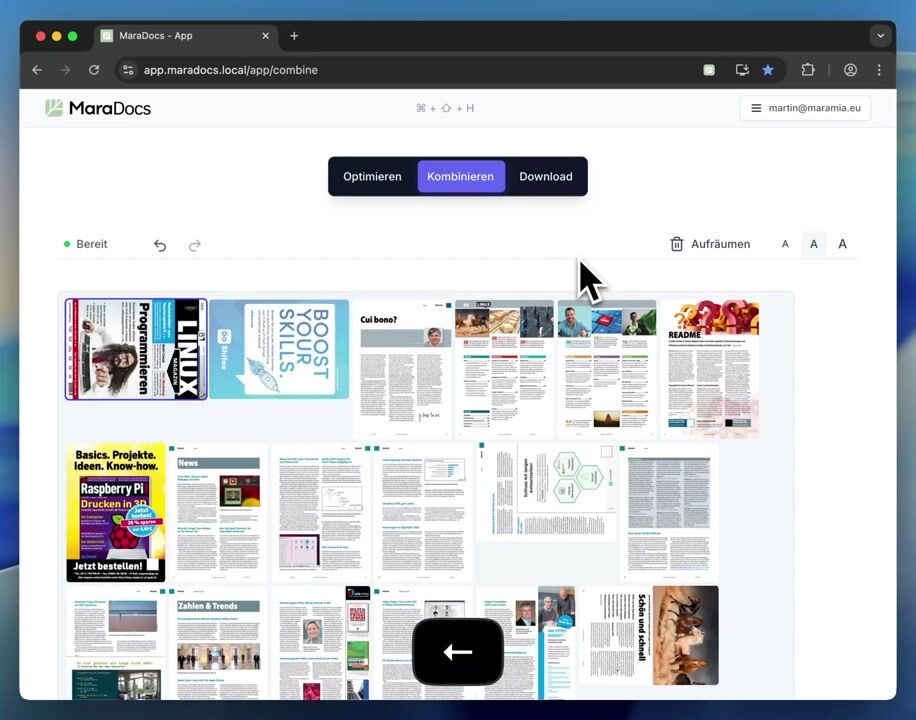
Zmiany w sekcji Łącz są widoczne jeszcze przez kilka sekund
Po przesunięciu pojedynczych lub wielu stron w sekcji Łącz, dotknięte strony są wyświetlane jeszcze przez kilka sekund z lekkim przenikaniem koloru. W ten sposób można łatwo prześledzić, co właściwie zostało kliknięte.
Wskazówka: Jeśli się pomyliłeś, możesz przywrócić stronę za pomocą Ctrl + Z (lub klikając symbol ).
Dezaktywacja pojedynczych stron również w sekcji Łącz DEACTIVATE
Funkcja, o którą słusznie pytało wielu użytkowników MaraDocs: można teraz również dezaktywować pojedyncze strony w sekcji Łącz. Przede wszystkim w połączeniu z funkcją Cofnij udało nam się zaimplementować tę funkcję: jeśli się pomylisz, strona wprawdzie zniknie, ale za pomocą Ctrl + Z (lub kliknięcia symbolu ) można ją wygodnie przywrócić.
Kompresja plików PDF teraz w sekcji Pobierz QUALITY
Gotowe pliki PDF znajdziesz jak zwykle w sekcji Pobierz. Tutaj masz dla każdego wyniku możliwość wyboru spośród trzech trybów jakości, które mają bezpośredni wpływ na rozmiar.
- Szary (bardzo mały i w odcieniach szarości)
- Normalny (powinien wystarczyć dla większości zastosowań)
- WysokaJakość (wysoka rozdzielczość, za to znacznie więcej megabajtów)
Domyślnie wybrana jest opcja Normalny.
Wyodrębnianie (części) dokumentów ze stron PDF EXRACT
Bardzo sensowna nowość w naszej opinii dotyczy opcjonalnego rozpoznawania i wycinania dokumentów na pojedynczych stronach PDF. W przeciwieństwie do obrazów zaimportowanych do MaraDocs, nie zakładamy, że zaimportowane pliki PDF wymagają dostosowania zawartości.
Niemniej jednak zdarzają się pliki PDF (chętnie od klientów), w których otrzymuje się wprawdzie plik PDF, ale strony nie są porządnymi skanami, lecz również zdjęciami dokumentów.
W takim przypadku można teraz bezpośrednio w sekcji Optymalizuj w widoku pojedynczej strony ( symbol) rozpoznać dokumenty na pojedynczych stronach PDF. Oryginalna strona PDF zostaje wtedy dezaktywowana i zastąpiona wynikiem lub wynikami ekstrakcji dokumentów. Oczywiście znalezione obszary można również ponownie (jak w przypadku normalnych obrazów) ręcznie dostosować.
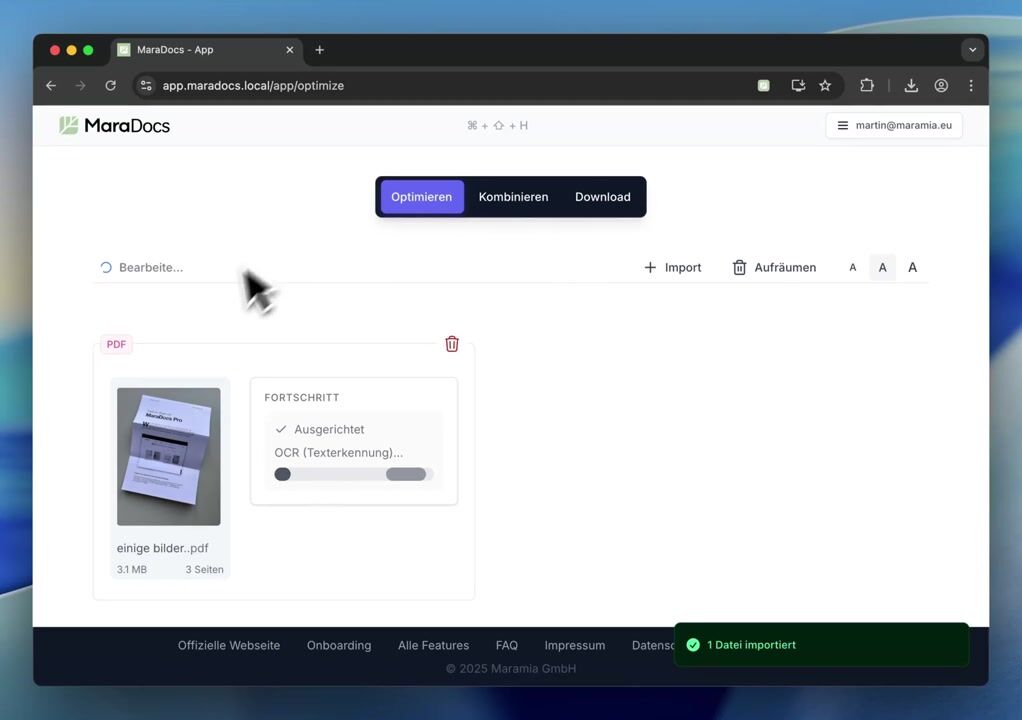
Ulepszone: ręczne przycinanie dokumentów CUT
Małą, ale istotną zmianę wprowadziliśmy do ręcznego przycinania dokumentów: jeśli obraz zawiera dwa lub więcej dokumentów, to za pomocą funkcji Przytnij ( symbol) na oryginalnym obrazie wszystkie wycięcia można dostosować.
Jeśli jednak wybierzesz funkcję Przytnij na wyniku wycięcia, to tylko ten będzie wyświetlany w widoku.
Subtelny detal: w poprzedniej wersji zmiana wycięcia zawsze tworzyła całkowicie nowy wynik. Miało to tę wadę, że już dokonana klasyfikacja tego wyniku w sekcji Łącz była tracona (nowy wynik wycięcia był po prostu wyświetlany jako pojedyncza, izolowana strona w sekcji Łącz). W nowym systemie przyporządkowanie w sekcji Łącz zostaje zachowane.
Cofnij/Ponów: cofanie zmian UNDOREDO
Jesteśmy dumni i zadowoleni, że możemy teraz zaoferować funkcję cofania (Cofnij / Ponów) dla wielu operacji. Możesz obecnie cofnąć (i oczywiście przywrócić) następujące operacje:
- Dezaktywuj / aktywuj stronę
- Przesuń stronę
- Podziel PDF w określonym miejscu
- Obróć stronę
- Usuń pojedyncze dokumenty (w sekcji Optymalizuj)
Wskazówka: Ctrl + Z do cofania i Ctrl + Y do przywracania.
(Użytkownicy Mac używają Cmd zamiast Ctrl)
Obsługa za pomocą skrótów klawiszowych SHORTCUTS
Wprowadziliśmy skróty klawiszowe w całej aplikacji, aby jeszcze przyspieszyć obsługę. Oto kilka przykładów.
- Ctrl + 1 / 2 / 3 przełącza między Optymalizuj, Łącz, Pobierz
- Ctrl + Z / Y Cofnij i Przywróć
- Shift + Ctrl + Backspace (⌫) usuwa wszystkie pliki w bieżącym projekcie (Porządkowanie)
- Shift + Ctrl + D pobiera wszystkie gotowe pliki (tylko w sekcji Pobierz)
(Użytkownicy Mac używają Cmd zamiast Ctrl)
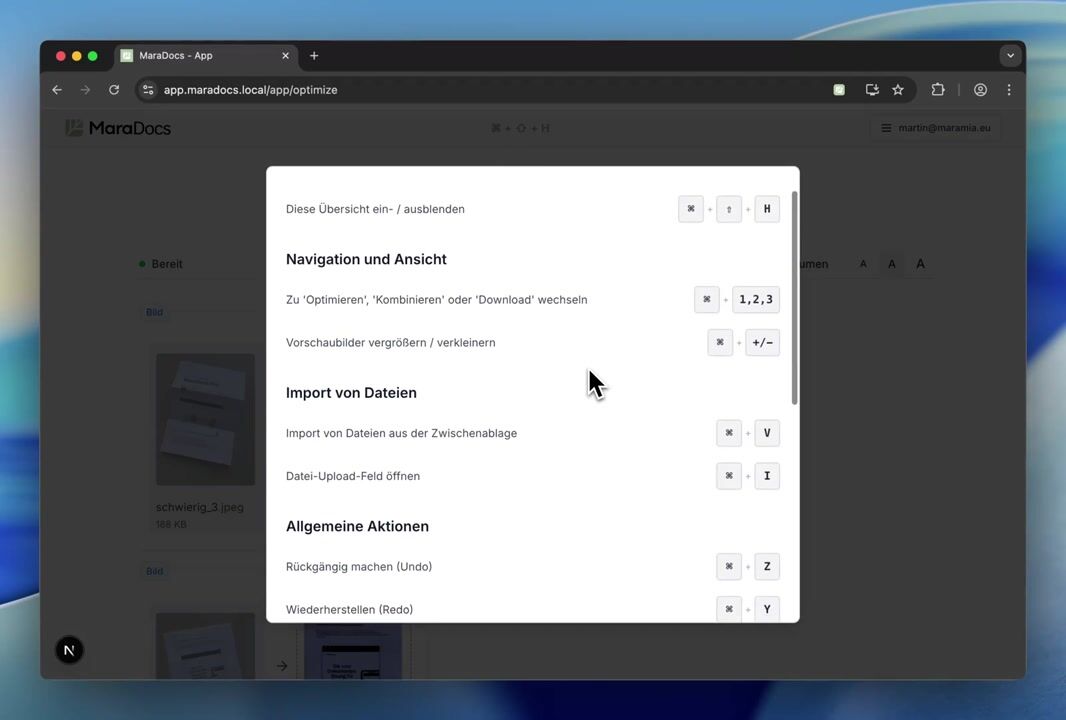
Pełny przegląd znajdziesz tutaj: Wszystkie skróty klawiszowe
Większe obrazy podglądu na dużych ekranach
Mała zmiana o dużym znaczeniu: dodaliśmy kolejny rozmiar podglądu, aby np. podczas sortowania na dużych ekranach można było zobaczyć więcej szczegółów.
Należy pamiętać, że duży rozmiar jest wyświetlany dopiero od pewnego rozmiaru ekranu/szerokości okna.
Możesz jednak za pomocą kombinacji klawiszy Ctrl +/- wybrać wszystkie rozmiary.
Import WhatsApp za pomocą rozszerzenia przeglądarki WHATSAPP
Opracowaliśmy rozszerzenie przeglądarki, dzięki któremu możesz bardzo łatwo importować obrazy z czatów WhatsApp bezpośrednio do MaraDocs.
Rozszerzenie przeglądarki dodaje w WhatsApp Web dodatkową funkcję, za pomocą której możesz wybierać pojedyncze obrazy i wysyłać je do MaraDocs.
Całkowicie niezależnie od MaraDocs, rozszerzenie umożliwia również eksportowanie wybranego fragmentu historii czatu z WhatsApp Web (eksport PDF).
Rozszerzenie jest dostępne bezpłatnie dla przeglądarki Chrome lub Microsoft Edge.
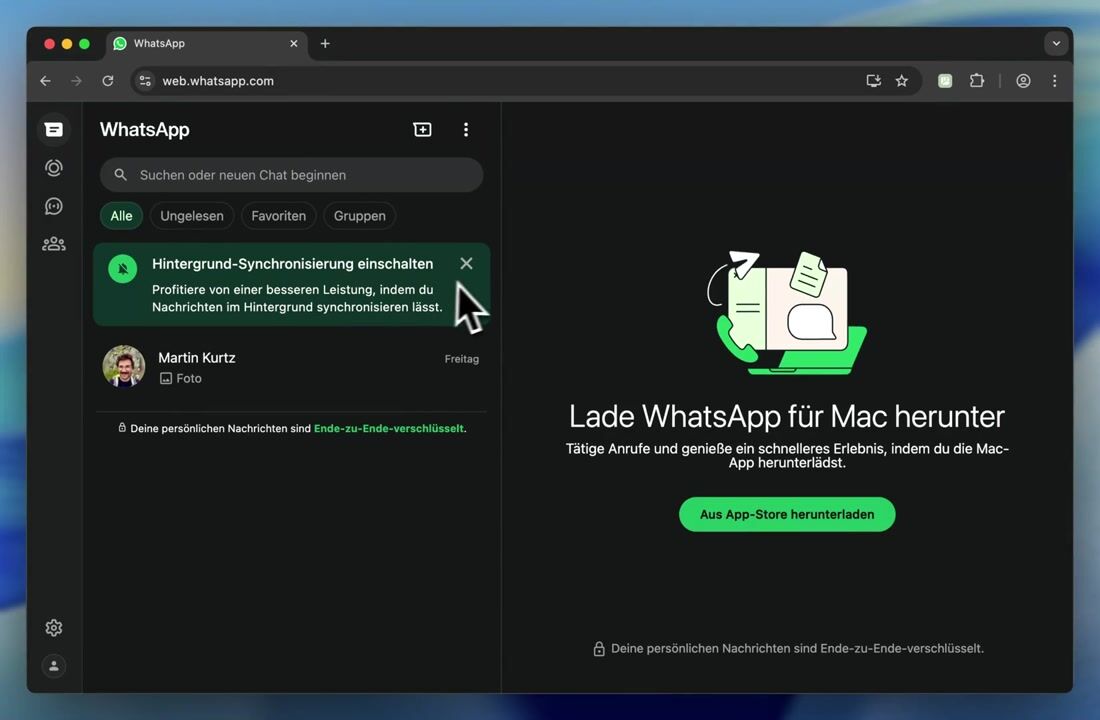
Więcej informacji o rozszerzeniu we własnym wpisie na blogu: Import WhatsApp za pomocą rozszerzenia przeglądarki
MaraDocs tworzy zoptymalizowane pliki PDF z dokumentów od klientów
Kto otrzymuje obrazy zamiast plików PDF od klientów, nie musi już ręcznie konwertować. MaraDocs przejmuje cały proces – szybko, niezawodnie i bez utraty jakości.
- Po prostu zaimportuj całe e-maile
- wszystkie obrazy są automatycznie analizowane i wyodrębniane
- w rezultacie otrzymujesz zoptymalizowane pliki PDF
MaraDocs - jakby klient użył aplikacji skanera.
🚀 Wypróbuj teraz: Wypróbuj MaraDocs za darmo
Zasubskrybuj newsletter już teraz
Bądź z nami na bieżąco i otrzymuj najnowsze wiadomości, artykuły i zasoby pocztą e-mail.