Mise à jour Automne 2025 - MaraDocs avec de nombreuses nouvelles fonctionnalités
Plus rapide et meilleur - Annuler/Rétablir, Import WhatsApp, Raccourcis clavier, Extraction de documents depuis des PDFs, Désactivation de pages, Organisation des pages dans les PDFs complètement repensée, et bien plus... Nous présentons les nouveautés dans cet article.
Nous avons travaillé intensivement ces derniers mois sur une nouvelle version de MaraDocs et sommes ravis de vous présenter et publier ces nouveautés.
📋 Aperçu rapide
- •Vitesse de traitement augmentée – 25% plus rapide
- •Annuler les modifications – Fonction Annuler/Rétablir
- •Support complet des raccourcis clavier – Travailler beaucoup plus vite
- •Plus de téléchargements simultanés – Jusqu'à 75 fichiers par session
- •Sélectionner et déplacer plusieurs pages – Organisation des PDFs complètement repensée
- •Les PDFs sont automatiquement traités – encore plus intuitif avec compression à la fin
- •Import WhatsApp – via extension de navigateur
- •Utilisation par raccourcis clavier – travailler encore plus rapidement
- •API MaraDocs – Intégration dans des logiciels tiers
Nouveautés techniques
Vitesse de traitement augmentée SPEED
Dans le cadre de la refonte vers l'API MaraDocs, nous avons également pu augmenter considérablement la vitesse de traitement. L'ensemble du flux de travail, de « l'e-mail avec pièces jointes » aux « PDFs finalisés », est en moyenne 25 % plus rapide que dans la version précédente.
Plus de téléchargements simultanés 75 FILES
Nous avons augmenté la limite de téléchargements simultanés de 25 à 75. Cela signifie que vous pouvez maintenant optimiser et combiner jusqu'à 75 fichiers dans une session MaraDocs.
API MaraDocs API
Nous avons développé l'API MaraDocs, qui nous permet d'intégrer la solution dans des logiciels tiers. Nous sommes actuellement en discussion avec différents fournisseurs de logiciels pour cabinets d'avocats afin d'intégrer MaraDocs directement dans la gestion des dossiers.
D'un point de vue technique, nous avons restructuré l'application MaraDocs (ce que vous utilisez dans le navigateur) pour qu'elle utilise désormais entièrement l'API MaraDocs.
Pour les utilisateurs, cela présente déjà l'avantage que les traitements sont maintenant « reprenables ». Cela signifie que, par exemple, la reconnaissance de texte pour un PDF volumineux n'a pas besoin d'être attendue. Après le téléchargement (complet), vous pourriez même fermer le navigateur et revenir plus tard : vous trouveriez les résultats finalisés.
En pratique, cela a surtout des effets positifs lors de l'utilisation dans de mauvaises conditions réseau (par exemple, le travail mobile dans le train). Tant que le fichier a atteint notre serveur, les traitements ne s'interrompent pas simplement parce que vous avez des coupures Internet temporaires.
Modifications du flux de travail MaraDocs
Nous conservons bien sûr le concept éprouvé Optimiser, Combiner, Télécharger de MaraDocs. Mais nous avons apporté quelques ajustements. Il est maintenant encore plus simple et intuitif de passer de l'import de documents de clients au téléchargement de PDFs optimisés et finalisés.
Les PDFs sont maintenant automatiquement traités PDF
Jusqu'à présent, il était nécessaire de démarrer manuellement le traitement spécifique pour un PDF importé. Cela créait au plus tard sous Télécharger une certaine confusion : avec l'information « Traitement pas encore sélectionné », personne ne savait vraiment quoi faire.
Nous avons grandement simplifié le système ici : Les PDFs importés sont maintenant automatiquement traités.
Remarque : L'étape de reconnaissance de texte peut être interrompue manuellement et prématurément pour les PDFs plus volumineux.
Défilement automatique vers le dernier document importé SCROLL
Lorsque plusieurs documents sont déjà listés sous Optimiser et que vous en importez d'autres, MaraDocs va maintenant automatiquement faire défiler vers le dernier document importé. Cela améliore considérablement, à nos yeux, la clarté et la convivialité de l'application.
Organisation des PDFs complètement repensée KOMBINIEREN
Sélection et déplacement de plusieurs pages
Sous la page Combiner, vous pouvez maintenant sélectionner et déplacer plusieurs pages simultanément.
Cela fonctionne avec la souris : il suffit de sélectionner plusieurs pages simultanément avec Maj + Clic ou Ctrl + Clic, puis de les déplacer vers n'importe quel emplacement.
Ou encore - encore plus élégant - par raccourcis clavier : avec les touches fléchées, vous pouvez maintenant très facilement naviguer à travers toutes les pages affichées de tous les PDFs. Maj + Touche fléchée sélectionne et Ctrl + Touche fléchée déplace ou fait glisser les pages sélectionnées.
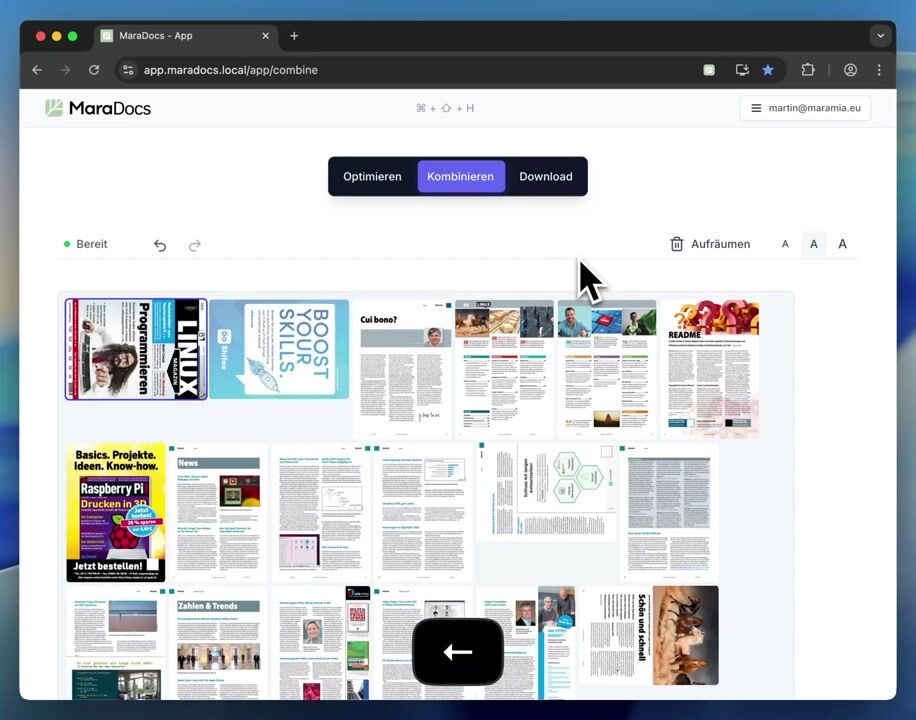
Les modifications sous Combiner sont affichées pendant quelques secondes
Après avoir déplacé une ou plusieurs pages sous Combiner, les pages concernées sont encore affichées pendant quelques secondes avec une légère transition de couleur. De cette façon, vous pouvez facilement suivre ce que vous avez réellement cliqué.
Astuce : Si vous avez cliqué au mauvais endroit, vous pouvez récupérer la page via Ctrl + Z (ou en cliquant sur l'icône ).
Désactivation de pages individuelles maintenant aussi sous Combiner DEACTIVATE
Une fonctionnalité demandée à juste titre par de nombreux utilisateurs de MaraDocs : vous pouvez maintenant également désactiver des pages individuelles sous Combiner. Surtout en combinaison avec la fonction Annuler, nous avons pu implémenter cette fonctionnalité : si vous avez cliqué au mauvais endroit, la page a certes disparu, mais via Ctrl + Z (ou en cliquant sur l'icône ), elle peut être récupérée facilement.
Réduction des PDFs maintenant sous Téléchargements QUALITY
Vous trouvez les PDFs finalisés comme d'habitude sous Télécharger. Ici, vous avez la possibilité, pour chaque résultat, de choisir entre trois modes de qualité qui ont un impact direct sur la taille.
- Gris (très petit et en niveaux de gris)
- Normal (devrait suffire pour la plupart des applications)
- HauteQualité (haute résolution, mais beaucoup plus de mégaoctets)
Par défaut, Normal est sélectionné.
Extraction de (sous-)documents depuis les pages PDF EXRACT
Une nouveauté très pertinente à nos yeux concerne la reconnaissance et découpe optionnelles de documents dans des pages PDF individuelles. Contrairement aux images importées dans MaraDocs, nous ne partons pas du principe que les PDFs importés doivent être ajustés au niveau du contenu.
Néanmoins, il existe des PDFs (volontiers de clients) où vous recevez certes un PDF, mais les pages ne sont pas des scans corrects, mais également des photos de documents.
Dans ce cas, vous pouvez maintenant directement sous Optimiser dans la vue page individuelle (icône ) faire reconnaître les documents PDF dans des pages individuelles du PDF. La page originale du PDF est alors désactivée et remplacée par le ou les résultat(s) de l'extraction de documents. Bien sûr, les zones trouvées peuvent également être ajustées manuellement (comme pour les images normales).
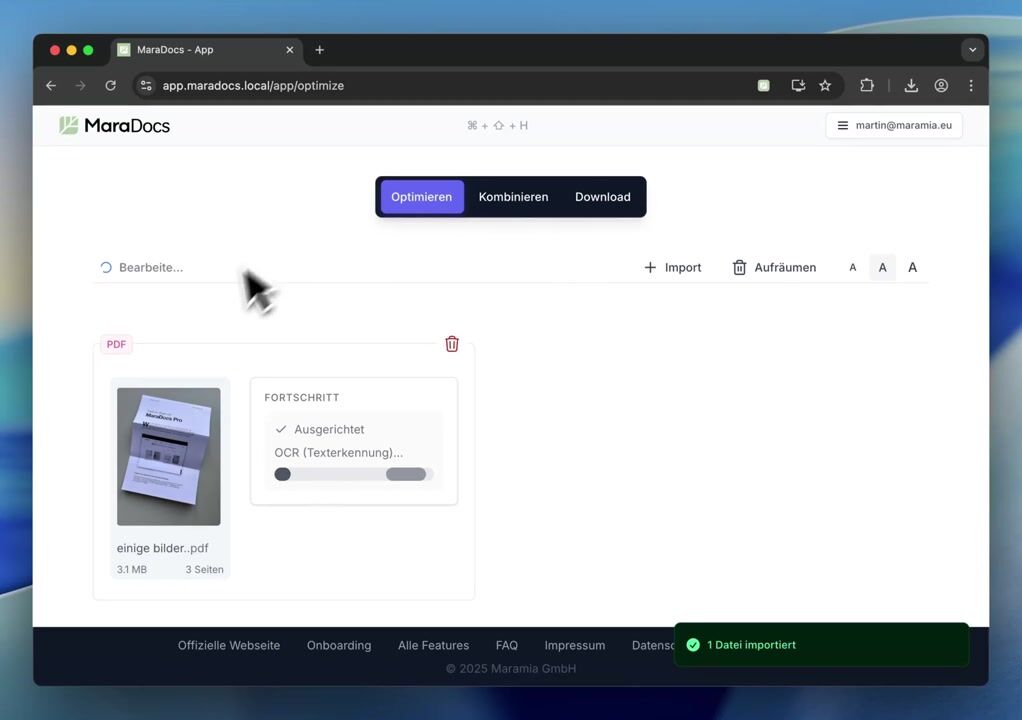
Amélioré : Recadrer manuellement les documents CUT
Nous avons apporté une petite mais importante modification au recadrage manuel de documents : supposons qu'une image contienne deux ou plusieurs documents, alors via la fonction Recadrer (icône ) sur l'image originale, tous les recadrages sont ajustables.
Si vous sélectionnez la fonction Recadrer sur un résultat de découpe, seul celui-ci sera affiché dans la vue.
Détail subtil : dans la version précédente, modifier le recadrage créait toujours un résultat complètement nouveau. Cela avait l'inconvénient qu'un classement déjà effectué de ce résultat sous Combiner était perdu (le nouveau résultat de recadrage était simplement affiché comme une page unique et isolée sous Combiner). Dans le nouveau système, l'attribution sous Combiner est conservée.
Annuler/Rétablir : Annuler les modifications UNDOREDO
Nous sommes fiers et heureux de pouvoir maintenant offrir une fonction d'annulation (Annuler/Rétablir) pour de nombreuses opérations. Vous pouvez actuellement annuler (et bien sûr aussi rétablir) les opérations suivantes :
- Désactiver / activer une page
- Déplacer une page
- Diviser un PDF à un endroit spécifique
- Faire pivoter une page
- Documents individuels supprimés (sous Optimiser)
Astuce : Ctrl + Z pour annuler et Ctrl + Y pour rétablir.
(Les utilisateurs Mac utilisent Cmd au lieu de Ctrl)
Utilisation par raccourcis clavier SHORTCUTS
Nous avons introduit des raccourcis clavier dans toute l'application pour rendre l'utilisation encore plus rapide. Voici quelques exemples.
- Ctrl + 1 / 2 / 3 bascule entre Optimiser, Combiner, Télécharger
- Ctrl + Z / Y Annuler et Rétablir
- Maj + Ctrl + Retour arrière (⌫) supprime tous les fichiers du projet actuel (Nettoyer)
- Maj + Ctrl + D télécharge tous les fichiers finalisés (uniquement sous Téléchargements)
(Les utilisateurs Mac utilisent Cmd au lieu de Ctrl)
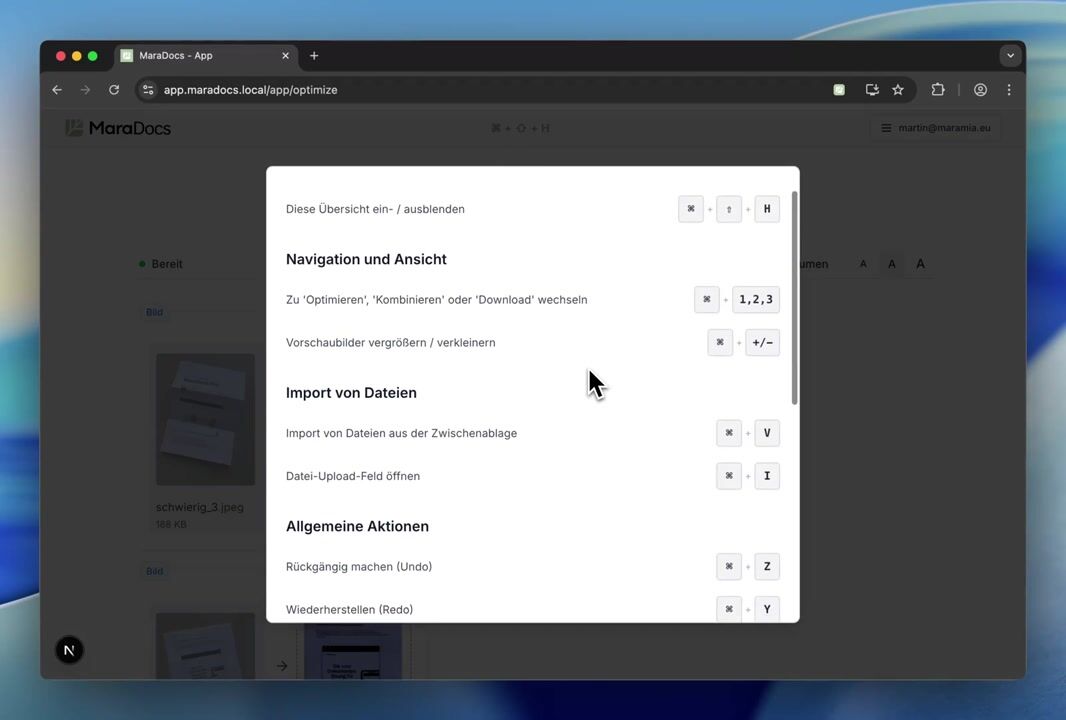
Vous trouverez un aperçu complet ici : Tous les raccourcis clavier
Images de prévisualisation plus grandes sur les grands écrans
Petit changement avec grand effet : nous avons ajouté une taille de prévisualisation supplémentaire pour pouvoir voir plus de détails lors du tri sur de grands écrans, par exemple.
Veuillez noter que la grande taille n'est affichée qu'à partir d'une certaine taille d'écran/largeur de fenêtre.
Vous pouvez cependant sélectionner toutes les tailles via les combinaisons de touches Ctrl +/-.
Import WhatsApp via extension de navigateur WHATSAPP
Nous avons développé une extension de navigateur qui vous permet d'importer très facilement des images de discussions WhatsApp directement dans MaraDocs.
L'extension de navigateur intègre une fonction supplémentaire dans WhatsApp Web, grâce à laquelle vous pouvez sélectionner des images individuelles et les envoyer à MaraDocs.
Indépendamment de MaraDocs, l'extension permet également d'exporter une zone sélectionnée d'un historique de discussion depuis WhatsApp Web (export PDF).
L'extension est disponible gratuitement pour le navigateur Chrome ou Microsoft Edge.
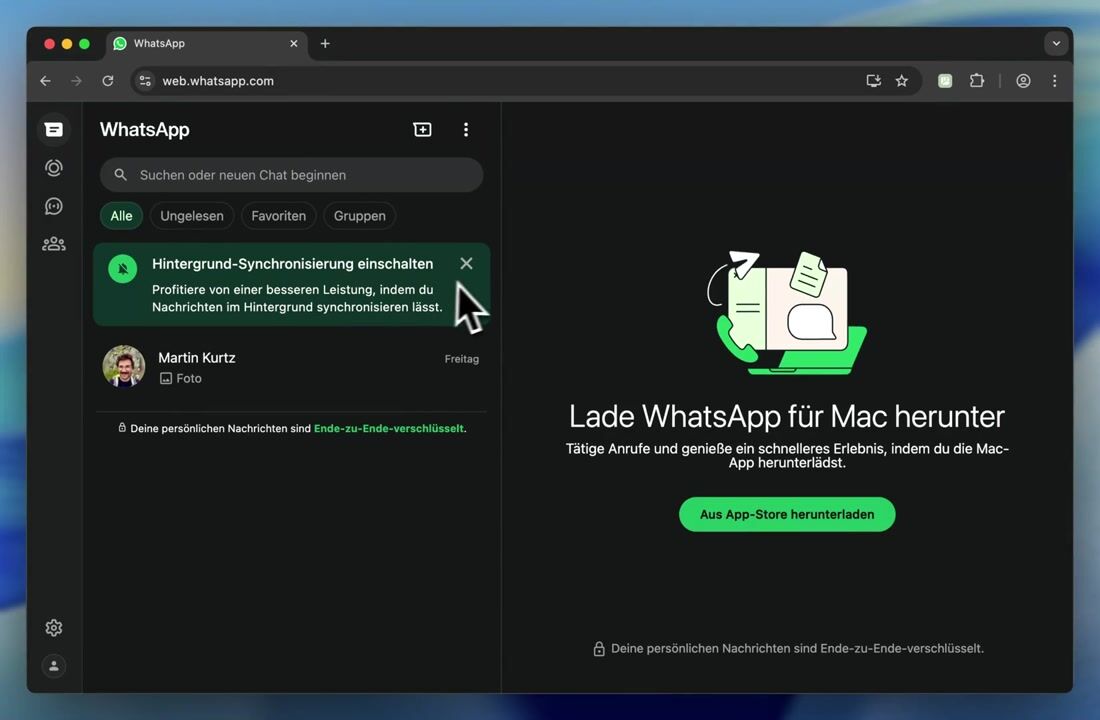
Plus d'informations sur l'extension dans l'article de blog dédié : Import WhatsApp via extension de navigateur
MaraDocs crée des PDFs optimisés à partir de documents de clients
Ceux qui reçoivent des images au lieu de PDFs de clients n'ont plus besoin de convertir manuellement. MaraDocs prend en charge tout le processus – rapidement, de manière fiable et sans perte de qualité.
- Importez simplement des e-mails complets
- toutes les images sont automatiquement analysées et extraites
- vous obtenez des PDFs optimisés
MaraDocs - comme si le client avait utilisé une application de scanner.
🚀 Essayez maintenant : Essayer MaraDocs gratuitement
Abonnez-vous à notre newsletter
Restez au courant et recevez les dernières nouvelles, articles et ressources par e-mail.