MaraDocs import from WhatsApp Web: Bilder aus WhatsApp Web direkt in MaraDocs
Mit der kostenlosen Browser-Erweiterung MaraDocs import from WhatsApp Web übernehmen Sie Bilder aus WhatsApp-Chats mit einem Klick in MaraDocs. So installieren Sie die Erweiterung für Chrome und Edge und richten den Login ein. Unser Tipp für Kanzleien.
Update Oktober 2026:
Die Erweiterung heißt jetzt MaraDocs import from WhatsApp Web und hat eine komplett überarbeitete Oberfläche.
Der Export von Chats als PDF wird nicht mehr angeboten, die Erweiterung konzentriert sich ganz auf den Import von Bildern.
Import von Bildern aus WhatsApp einfach gemacht
Wir kennen das: Mandanten schicken Bilder statt ordentlicher Scans und das am liebsten direkt via WhatsApp. Viele Rechtsanwältinnen und Rechtsanwälte nutzen WhatsApp als schnellen Kommunikationsweg zu ihren Mandanten. Doch bisher war das Weiterarbeiten mit diesen Unterlagen in der Kanzlei sehr aufwändig: Wie kommen die Bilder vom Handy in die Kanzleisoftware?
Unsere kostenlose Browser-Erweiterung für WhatsApp Web löst genau das: Sie wählen die Bilder in einem Chat aus und importieren sie mit einem Klick in MaraDocs. Dort werden sie automatisch zu optimierten PDFs verarbeitet. Alternativ laden Sie die Bilder einfach auf Ihren Computer herunter.
Das Herunterladen ist für alle kostenlos, auch ohne MaraDocs-Konto. Für den Import in MaraDocs benötigen Sie eine MaraDocs-Testphase oder -Lizenz.
Das Video zeigt noch eine ältere Version der Oberfläche, der Ablauf ist aber derselbe geblieben:
Schritt 1: Browser-Erweiterung installieren
Die Erweiterung ist kostenlos im Chrome Web Store erhältlich und funktioniert im Google Chrome und im Microsoft Edge Browser.
- Chrome: Klicken Sie im Chrome Web Store auf Hinzufügen und bestätigen Sie mit Erweiterung hinzufügen.
- Edge: Öffnen Sie denselben Link in Edge. Beim ersten Mal blendet Edge einen Hinweis ein. Klicken Sie dort auf Erweiterungen aus anderen Stores zulassen und anschließend auf Hinzufügen.
Tipp: Heften Sie die Erweiterung über das Puzzle-Symbol neben der Adressleiste an, dann haben Sie sie immer im Blick.
Schritt 2: Bei WhatsApp Web anmelden
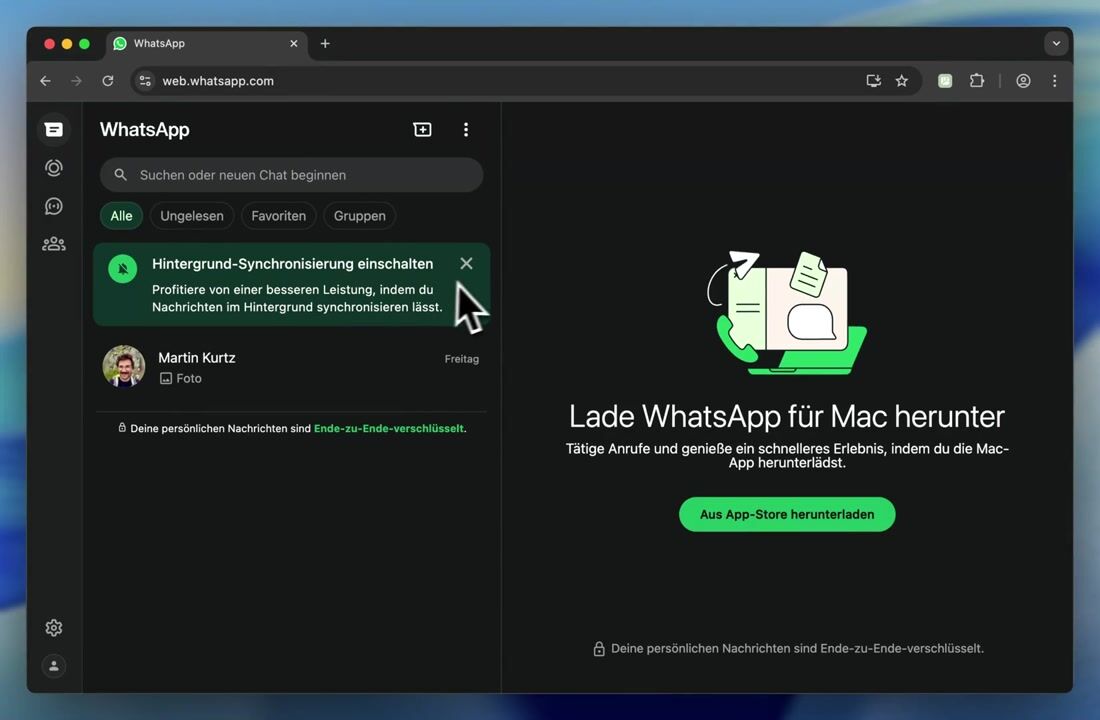
WhatsApp Web ist die Browser-Version von WhatsApp. Sie verbinden sie einmalig mit Ihrem Smartphone, danach sehen Sie alle Chats auch im Browser.
- Öffnen Sie web.whatsapp.com im selben Browser, in dem Sie die Erweiterung installiert haben. Es erscheint ein QR-Code.
- Öffnen Sie WhatsApp auf Ihrem Smartphone:
- Android: Tippen Sie oben rechts auf die drei Punkte und dann auf Verknüpfte Geräte.
- iPhone: Tippen Sie unten auf Einstellungen und dann auf Verknüpfte Geräte.
- Tippen Sie auf Gerät hinzufügen und bestätigen Sie gegebenenfalls mit Fingerabdruck, Face ID oder PIN.
- Halten Sie die Kamera Ihres Smartphones auf den QR-Code im Browser.
Nach wenigen Sekunden erscheinen Ihre Chats in WhatsApp Web. Ihr Smartphone muss dafür nicht dauerhaft in der Nähe sein. Weitere Details finden Sie in der Anleitung zu WhatsApp Web.
Schritt 3: Im selben Browser bei MaraDocs anmelden
Die Erweiterung nutzt Ihre bestehende MaraDocs-Anmeldung im Browser. Sie müssen sich also nicht in der Erweiterung selbst anmelden, sondern einfach im selben Browser bei MaraDocs.
- Öffnen Sie app.maradocs.io in einem neuen Tab und melden Sie sich mit Ihrem MaraDocs-Konto an.
- Wechseln Sie zurück zu WhatsApp Web. Oben im Fenster sehen Sie die MaraDocs-Leiste der Erweiterung.
- Sind Sie angemeldet, zeigt die Leiste Ihre E-Mail-Adresse mit einem grünen Punkt an.
- Steht dort stattdessen Log in, klicken Sie darauf, melden sich an und klicken danach auf das Pfeil-Symbol daneben, um den Status zu aktualisieren.
Wenn die Anmeldung nicht erkannt wird, liegt es meist an einem der folgenden Punkte:
- MaraDocs und WhatsApp Web sind in unterschiedlichen Browsern oder Browserprofilen geöffnet.
- Sie nutzen ein privates Fenster (Inkognito- bzw. InPrivate-Modus).
- Ihr MaraDocs-Konto hat keine Testphase oder Lizenz. In diesem Fall zeigt MaraDocs beim Import einen entsprechenden Hinweis an.
Schritt 4: Bilder auswählen und in MaraDocs importieren
Öffnen Sie in WhatsApp Web den Chat mit den gewünschten Bildern und klicken Sie in der MaraDocs-Leiste auf Images. Die Erweiterung zeigt alle gefundenen Bilder des Chats in einer Übersicht an.
- Klicken Sie die gewünschten Bilder an oder markieren Sie mit Select all alle auf einmal.
- Mit Reload sucht die Erweiterung erneut nach Bildern im Chat.
- Mit Import to MaraDocs übertragen Sie die ausgewählten Bilder in MaraDocs.
- Mit Download speichern Sie die Bilder stattdessen auf Ihrem Computer.
Beim Import öffnet sich MaraDocs in einem Browser-Tab (oder ein bereits geöffneter Tab wird verwendet). MaraDocs schlägt Ihnen vor, die Bilder in einen neuen Workspace mit dem Namen des Chats zu übernehmen. So bleiben die Unterlagen verschiedener Mandanten sauber getrennt. Die Bilder werden anschließend wie gewohnt von MaraDocs analysiert und zu optimierten PDFs verarbeitet.
Tipps für den Import
- Ältere Bilder: WhatsApp Web lädt nur die Nachrichten, die gerade sichtbar sind. Scrollen Sie im Chat nach oben, um ältere Bilder zu laden. Solange die Bildauswahl geöffnet ist, erkennt die Erweiterung neu geladene Bilder automatisch.
- Bildergruppen: Wenn ein Mandant mehrere Bilder auf einmal geschickt hat, zeigt WhatsApp nur einige davon als Gruppe an. Klicken Sie einmal auf die Bildergruppe. In der folgenden Ansicht werden alle Bilder angezeigt und die Erweiterung erkennt sie ebenfalls.
Datenschutz und Privatheit
Uns ist wichtig zu betonen, dass unsere Browser-Erweiterung lediglich Bilddateien aus den Chats extrahiert. Diese Bilder werden nur dann an MaraDocs übermittelt, wenn Sie sie ausgewählt haben und auf Import to MaraDocs klicken.
- MaraDocs erhält keinen Zugriff auf Ihre WhatsApp-Nachrichten.
- Zu keinem Zeitpunkt greift MaraDocs auf Ihre WhatsApp-Nachrichten zu.
- Die Browser-Erweiterung sendet keine Nachrichten oder sonstigen Daten an uns oder Dritte.
Intelligente Dokumentenaufbereitung mit MaraDocs
Mit MaraDocs verwandeln Sie E-Mail-Anhänge Ihrer Mandanten nachträglich in perfekte Scans. Ausschneiden, Geradeziehen, Zusammenfügen, Texterkennung und vieles mehr.
Jetzt kostenlos startenMaraDocs erstellt optimierte PDFs aus Unterlagen von Mandanten
Wer Bilder statt PDFs von Mandanten erhält, muss nicht länger händisch konvertieren. MaraDocs übernimmt den kompletten Prozess – schnell, zuverlässig und ohne Qualitätsverlust.
- Ganze E-Mails einfach importieren
- alle Bilder werden autom analysiert
- im Ergebnis erhalten Sie optimierte PDFs
MaraDocs - als hätte der Mandant eine Scanner-App benutzt.
🚀 Jetzt testen: Kostenlos MaraDocs ausprobieren
Jetzt Newsletter abonnieren
Bleiben Sie mit uns auf dem Laufenden und erhalten Sie die neuesten Nachrichten, Artikel und Ressourcen per E-Mail.